

Pernah membuat slide PowerPoint yang terlihat bagus di laptop, tetapi saat tampil di Zoom atau live streaming justru terlihat kecil, terlalu padat, atau sulit dibaca?
Masalahnya belum tentu ada pada kamera atau sistem live streaming.
Dalam seminar, webinar, workshop, dan corporate event, desain slide juga menentukan bagaimana materi terlihat oleh peserta online.
Slide yang nyaman dibaca dari proyektor belum tentu nyaman dilihat melalui smartphone atau laptop.
Karena itu, PowerPoint untuk live streaming perlu dirancang dengan mempertimbangkan tampilan digital sejak awal.
Kenapa Slide yang Bagus di Laptop Bisa Terlihat Kurang Jelas Saat Live Streaming?
Saat membuat presentasi, kita biasanya melihat slide dalam kondisi ideal. Layar laptop berada tepat di depan mata dan tampil dalam resolusi penuh.
Kondisinya berbeda saat presentasi masuk ke live streaming.
Slide bisa tampil bersama kamera pembicara, logo acara, lower third, atau elemen visual lain. Setelah itu, tayangan masih melewati proses streaming sebelum ditonton melalui berbagai ukuran layar.
Sebagian peserta menonton menggunakan laptop. Sebagian lainnya menggunakan smartphone.
Akibatnya, teks yang terlihat cukup besar di PowerPoint bisa menjadi sangat kecil saat ditonton secara online.
Karena itu, prinsip pertama dalam membuat presentasi untuk live streaming adalah sederhana:
Jangan mendesain slide hanya untuk layar presentasi di ruangan. Desain juga untuk layar peserta online.
1. Hindari Terlalu Banyak Tulisan dalam Satu Slide
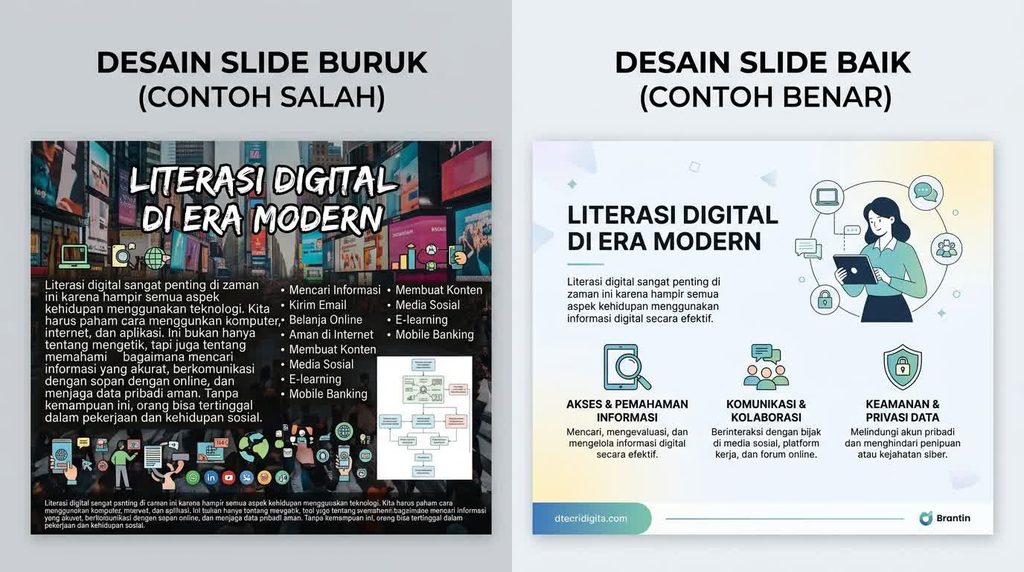
Kesalahan yang sering terjadi adalah memasukkan terlalu banyak informasi ke dalam satu slide PowerPoint.
Misalnya, satu slide berisi:
- judul,
- dua paragraf panjang,
- lima bullet point,
- tabel,
- grafik,
- dan catatan tambahan.
Pada proyektor besar, semua informasi mungkin masih terlihat.
Namun, saat masuk ke live streaming, seluruh elemen tersebut akan tampak lebih kecil.
Alih-alih memasukkan semuanya dalam satu slide, pecah informasi menjadi beberapa slide.
Gunakan prinsip:
Satu slide, satu pesan utama.
Jika ada tiga gagasan penting, gunakan tiga slide. Presentasi akan terlihat lebih bersih dan audiens lebih mudah mengikuti pembicaraan.
2. Gunakan Ukuran Font yang Lebih Besar
Saat membuat slide PowerPoint untuk live streaming Ukuran font sangat penting dalam presentasi online.
Teks yang terlihat besar di laptop belum tentu nyaman dibaca oleh peserta yang menonton melalui smartphone.
Sebagai acuan praktis, gunakan:
Judul: sekitar 36–48 pt atau lebih.
Isi: sekitar 28–32 pt atau lebih.
Angka tersebut bukan aturan mutlak. Prinsipnya, lebih baik menggunakan sedikit teks dengan ukuran besar daripada banyak teks dengan ukuran kecil.
Jika paragraf harus diperkecil hingga 16–18 pt agar muat dalam slide, masalahnya biasanya bukan ukuran font. Masalahnya adalah isi slide terlalu banyak.
3. Buat Kontras Warna yang Kuat
Kontras yang baik membantu tulisan tetap terbaca saat slide ditampilkan dalam ukuran kecil.
Contoh kombinasi yang aman:
Background gelap + teks terang
atau
Background terang + teks gelap.
Hindari kombinasi seperti:
- abu-abu muda di atas putih,
- kuning di atas putih,
- biru muda di atas abu-abu,
- atau warna teks yang terlalu mirip dengan background.
Desain tersebut mungkin terlihat estetik di monitor, tetapi keterbacaannya bisa menurun saat ditonton melalui layar kecil.
Untuk seminar atau corporate event, keterbacaan sebaiknya lebih diprioritaskan daripada dekorasi.
4. Hindari Font yang Terlalu Tipis
Font tipis memang terlihat modern. Namun, saat slide masuk ke video streaming, garis huruf bisa menjadi kurang jelas.
Gunakan font yang sederhana dan mudah dibaca, seperti:
- Arial,
- Aptos,
- Calibri,
- Inter,
- Montserrat,
- Poppins,
- atau font sans-serif lain dengan ketebalan yang cukup.
Untuk informasi penting, gunakan Medium, Semi Bold, atau Bold.
Tidak semua elemen harus dibuat tebal. Namun, pastikan teks utama tidak terlalu tipis.
5. Jangan Gunakan Paragraf Panjang
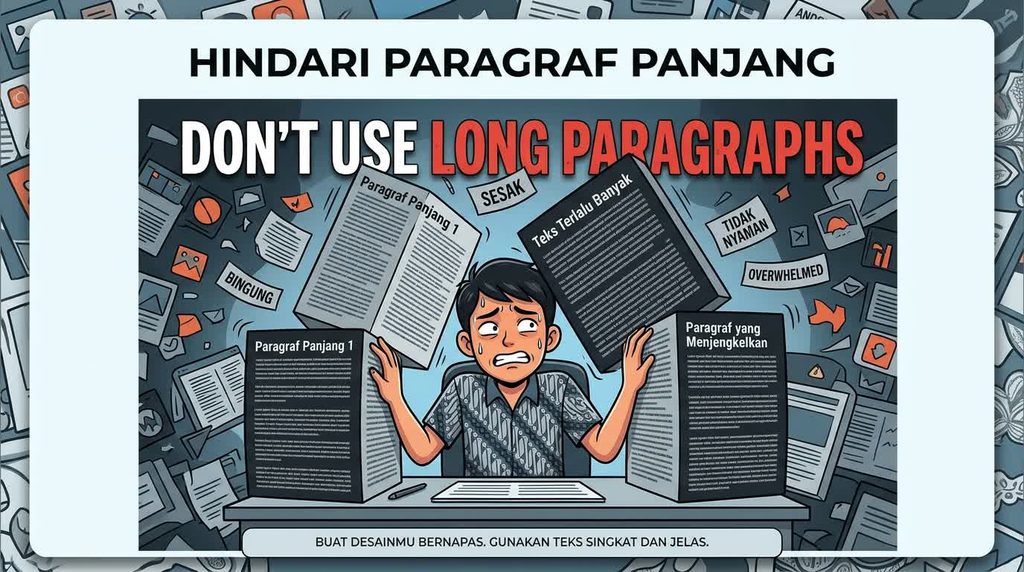
PowerPoint bukan dokumen Word.
Audiens seharusnya mendengarkan presenter sambil menggunakan slide PowerPoint sebagai pendukung visual. Mereka tidak perlu membaca seluruh materi dari layar. Live streaming juga waktu terbatas pesan harus tepat sasaran untuk audience.
Bandingkan:
Versi panjang:
“Digitalisasi memberikan berbagai peluang bagi perusahaan untuk meningkatkan produktivitas, efisiensi kerja, komunikasi, serta pelayanan kepada pelanggan.”
Dengan:
Versi slide:
Digitalisasi Membantu Bisnis:
Lebih cepa, Lebih efisien ,Lebih terhubung
Pesannya tetap sama, tetapi versi kedua lebih mudah dilihat saat ditayangkan melalui live streaming.
6. Perhatikan Layout Ketika Slide dan Presenter Tampil Bersamaan
Dalam webinar atau hybrid event, presenter terkadang tampil bersama PowerPoint.
Contohnya:
70% layar untuk PowerPoint
dan
30% layar untuk pembicara.
Artinya, PowerPoint tidak selalu memenuhi layar.
Karena itu, jangan menempatkan informasi penting terlalu dekat dengan tepi slide.
Berikan ruang kosong yang cukup di:
- atas,
- bawah,
- kiri,
- dan kanan.
Ruang kosong atau white space bukan ruang yang terbuang. White space membantu audiens menentukan bagian yang harus diperhatikan.
7. Gunakan Grafik yang Sederhana
Grafik membantu menjelaskan data. Namun, jangan memasukkan terlalu banyak informasi dalam satu grafik.
Hindari:
- 10–15 kategori sekaligus,
- angka yang sangat kecil,
- legend yang terlalu banyak,
- atau warna yang hampir sama.
Lebih baik tampilkan satu insight utama.
Misalnya, daripada menampilkan grafik dengan 12 data sekaligus, tampilkan pesan:
Penjualan Naik 32%
Kemudian, gunakan grafik sederhana untuk mendukung angka tersebut.
Audiens tidak perlu membaca seluruh spreadsheet dari layar presentasi.
8. Buat Tabel yang Ringkas
Tabel merupakan salah satu elemen yang sulit dilihat melalui live streaming, terutama jika memiliki banyak kolom, baris, angka, dan tulisan kecil.
Jika harus menunjukkan tabel, tampilkan hanya bagian yang relevan.
Misalnya, tabel memiliki 20 baris, tetapi hanya tiga baris yang ingin dibahas. Tampilkan tiga data tersebut pada slide.
Data lengkap dapat diberikan sebagai dokumen pendamping.
9. Gunakan Gambar dengan Resolusi yang Baik
Gambar yang sedikit blur di laptop biasanya terlihat semakin kurang jelas setelah masuk ke video.
Gunakan gambar dengan resolusi yang memadai.
Hindari mengambil screenshot kecil lalu memperbesarnya hingga memenuhi satu slide.
Jika menampilkan:
- diagram,
- screenshot aplikasi,
- dokumen,
- atau website,
pastikan bagian yang ingin diperlihatkan cukup besar.
Jangan meminta peserta membaca tulisan kecil dari screenshot penuh.
Lebih baik lakukan crop atau zoom pada bagian penting.
10. Jangan Membuat Semua Elemen Bergerak
Animasi dapat membantu presentasi, tetapi terlalu banyak animasi justru mengganggu.
Gunakan animasi untuk tujuan tertentu, seperti:
- menampilkan poin satu per satu,
- menjelaskan alur,
- atau mengarahkan perhatian audiens.
Hindari penggunaan berlebihan, seperti:
- teks berputar,
- objek memantul,
- transisi ekstrem,
- atau efek berbeda pada setiap slide.
Untuk seminar profesional, transisi sederhana biasanya sudah cukup.
11. Pertahankan Desain yang Konsisten
Presentasi terlihat lebih profesional jika memiliki sistem visual yang konsisten.
Gunakan:
- font yang sama,
- warna utama yang sama,
- posisi judul yang konsisten,
- format nomor halaman yang sama,
- dan pola layout yang seragam.
Tidak perlu membuat setiap slide dengan desain yang benar-benar berbeda.
Konsistensi membuat presentasi terasa lebih rapi dan mudah diikuti.
Coba Lakukan Tes Sederhana Sebelum Presentasi
Sebelum mengirim PowerPoint kepada panitia, buka slide dalam ukuran kecil di laptop atau lihat melalui smartphone.
Kemudian, tanyakan:
judul masih terbaca?, isi utama dapat dipahami tanpa memperbesar layar?, grafik masih jelas?, teks terlalu banyak? warna memiliki kontras yang cukup?
Jika informasi sudah sulit dibaca dalam ukuran kecil, peserta online kemungkinan mengalami hal yang sama.
Desain PowerPoint Juga Menentukan Pengalaman Peserta Online
Kualitas presentasi dalam live streaming tidak hanya ditentukan oleh kamera, koneksi internet, atau perangkat produksi.
Materi yang diberikan presenter juga memiliki peran besar.
PowerPoint yang sederhana, memiliki hierarki visual yang jelas, menggunakan font besar, dan tidak terlalu padat akan lebih nyaman ditonton.
Hal ini penting untuk acara seperti:
- seminar,
- webinar,
- workshop,
- training,
- sosialisasi,
- corporate meeting,
- dan hybrid event.
Sebelum mengikuti acara yang disiarkan secara online, jangan hanya bertanya:
“Apakah PowerPoint saya terlihat bagus?”
Pertanyaan yang lebih tepat adalah:
“Apakah PowerPoint saya tetap mudah dibaca ketika peserta melihatnya dari layar kecil?”
Slide yang bagus bukan hanya slide yang terlihat menarik di laptop presenter.

Slide yang bagus adalah slide yang tetap menyampaikan pesan dengan jelas kepada audiens, di mana pun mereka menontonnya.



Tinggalkan Balasan